// HOW TO USE
exe版・Web版に共通する基本の流れを、実際の画面とあわせて説明します。exe版とWeb版はほぼ同じ操作感で使えるように作られています。
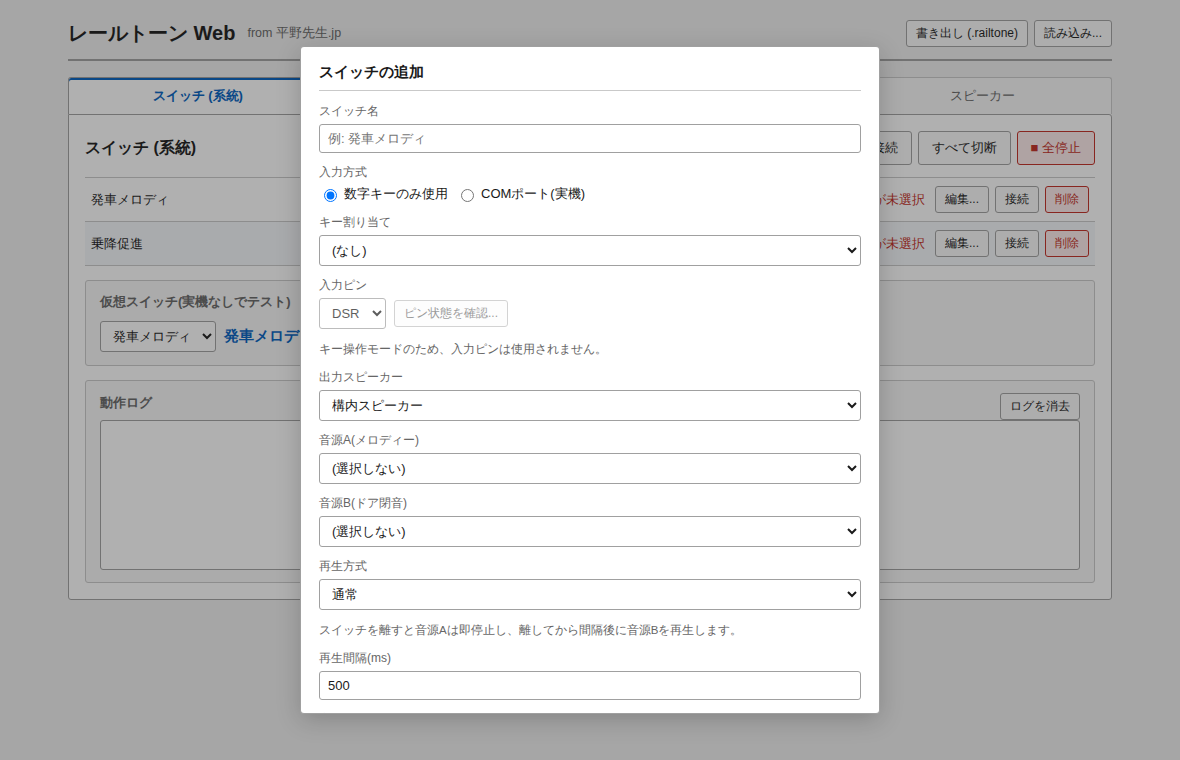
「追加...」から新しいスイッチ系統を作成します。入力方式は「数字キーのみ使用」と「COMポート(実機)」の2種類から選べます。あわせて出力スピーカー・音源A/B・再生方式を割り当てます。
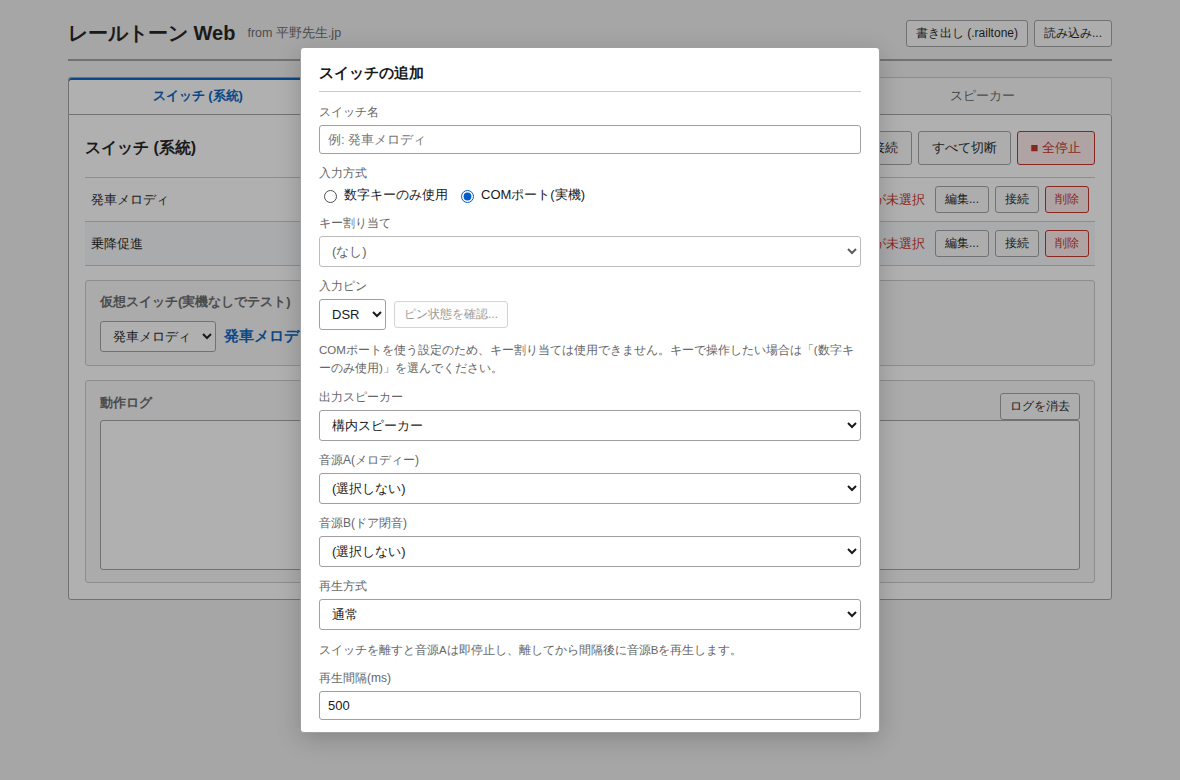
「COMポート(実機)」を選ぶと、入力ピン(DSR/CTS/DCD/RI)の設定欄に切り替わり、物理スイッチからの入力を受け付けます。
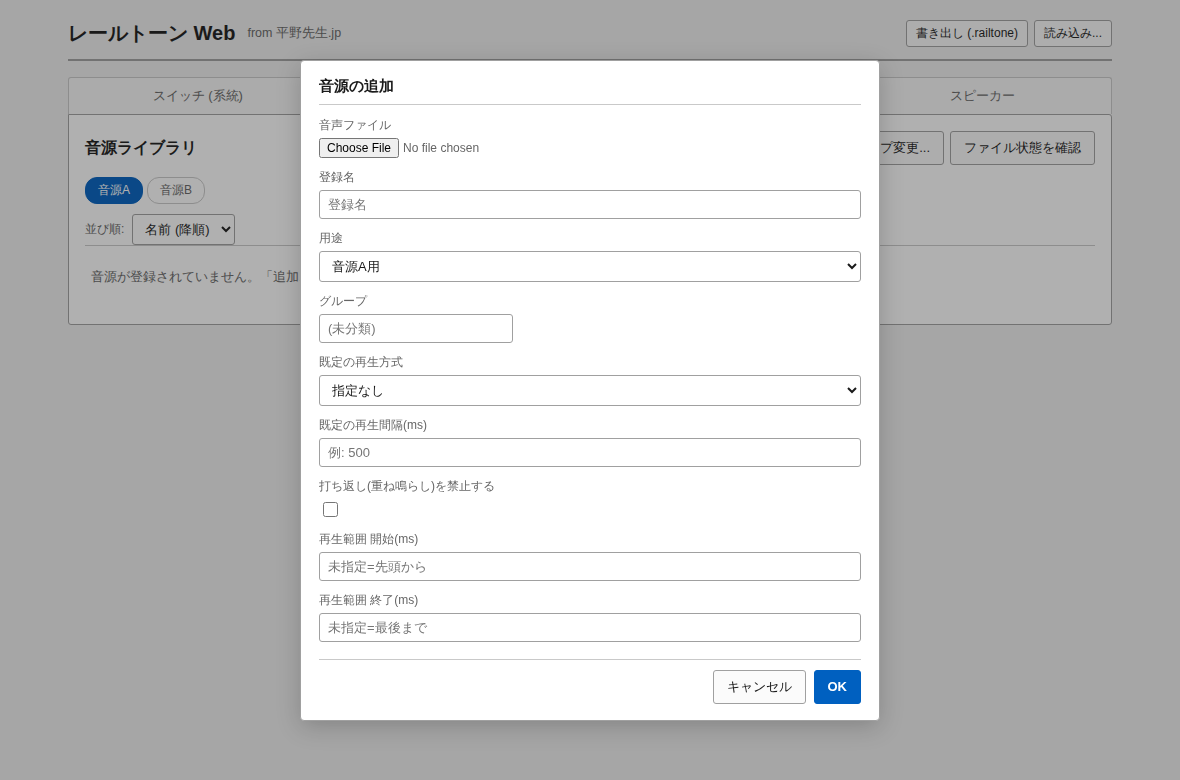
「音源ライブラリ」タブの「追加...」から音声ファイルを登録します。用途(音源A用/音源B用/共通)、グループ、再生範囲のトリミング、打ち返し禁止などを設定できます。
登録した音源は音源A/Bのサブタブに振り分けられ、一覧から編集・グループ変更ができます。フォルダからまとめて登録したい場合は「オートインポート...」も使えます。
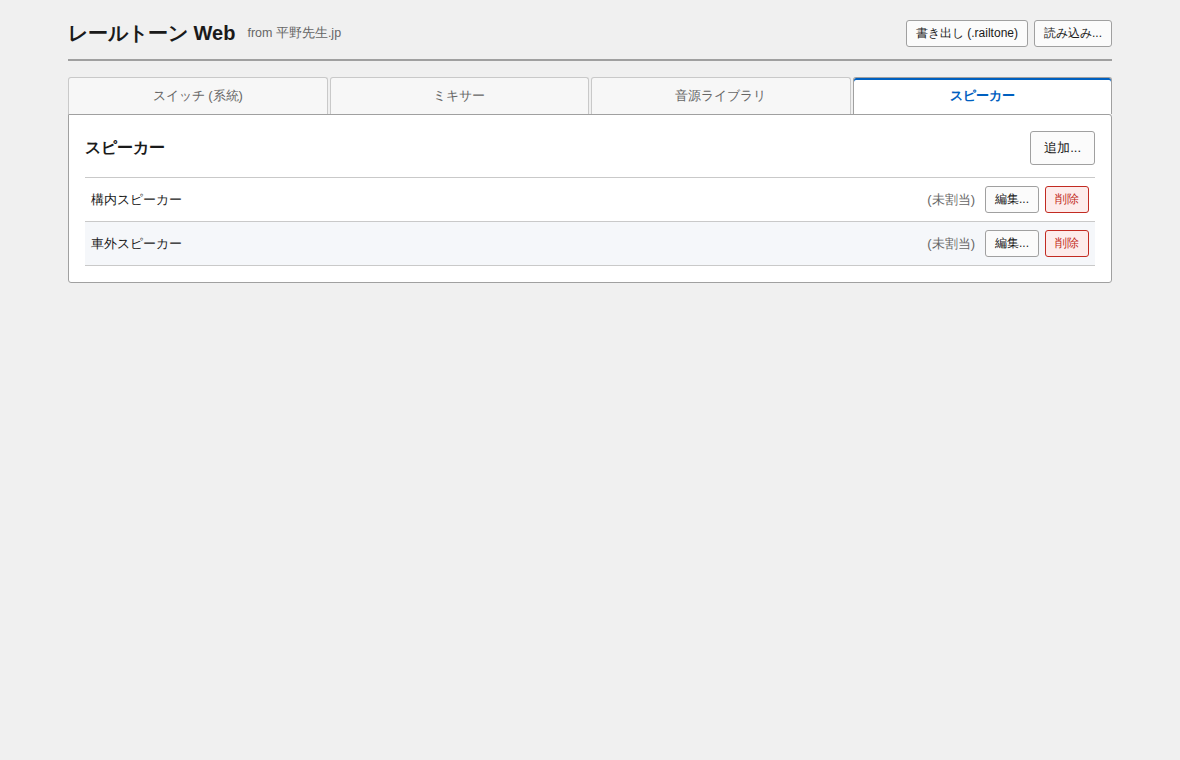
「スピーカー」タブで出力先の論理名を登録し、実際の出力デバイスに割り当てます。系統(スイッチ)ごとに、どのスピーカーから鳴らすかを個別に指定できます。
Web版は出力デバイスの割り当てがブラウザ・端末ごとになるため、環境を変えると再設定が必要です(詳しくは下部のFAQをご覧ください)。
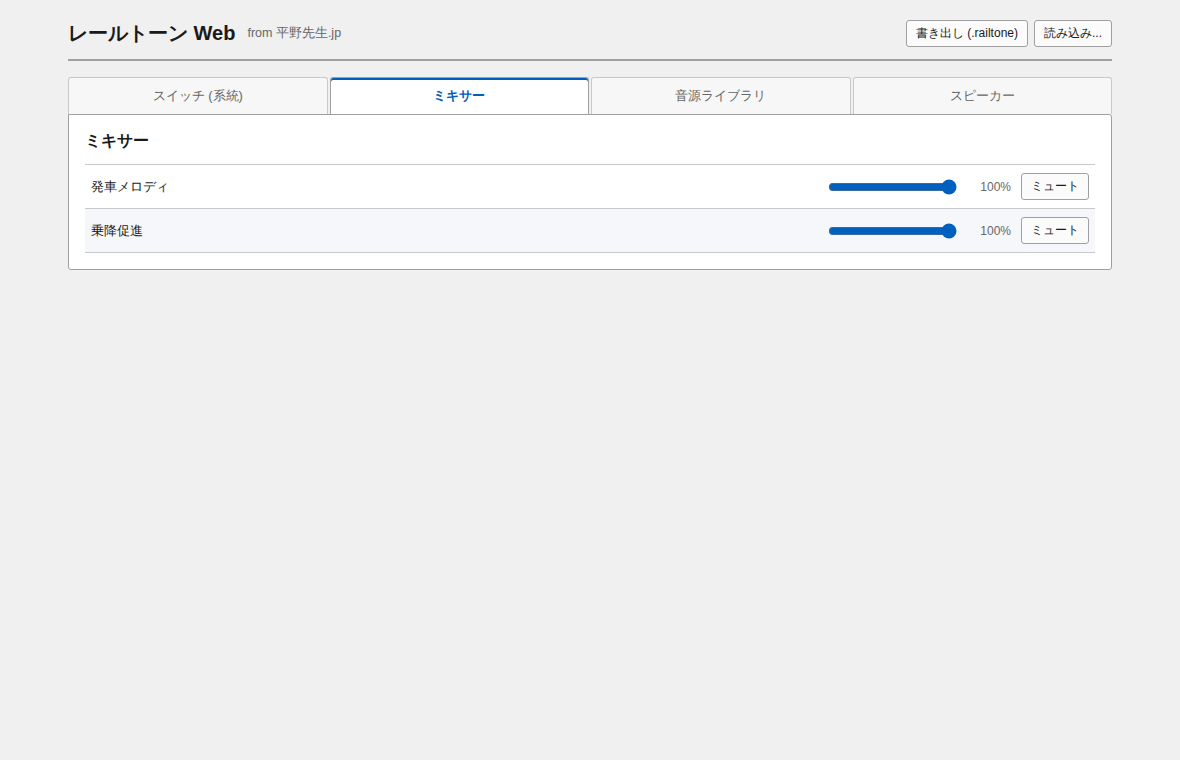
「ミキサー」タブでは、系統ごとの音量とミュートをまとめて調整できます。本番中の微調整はここから行います。
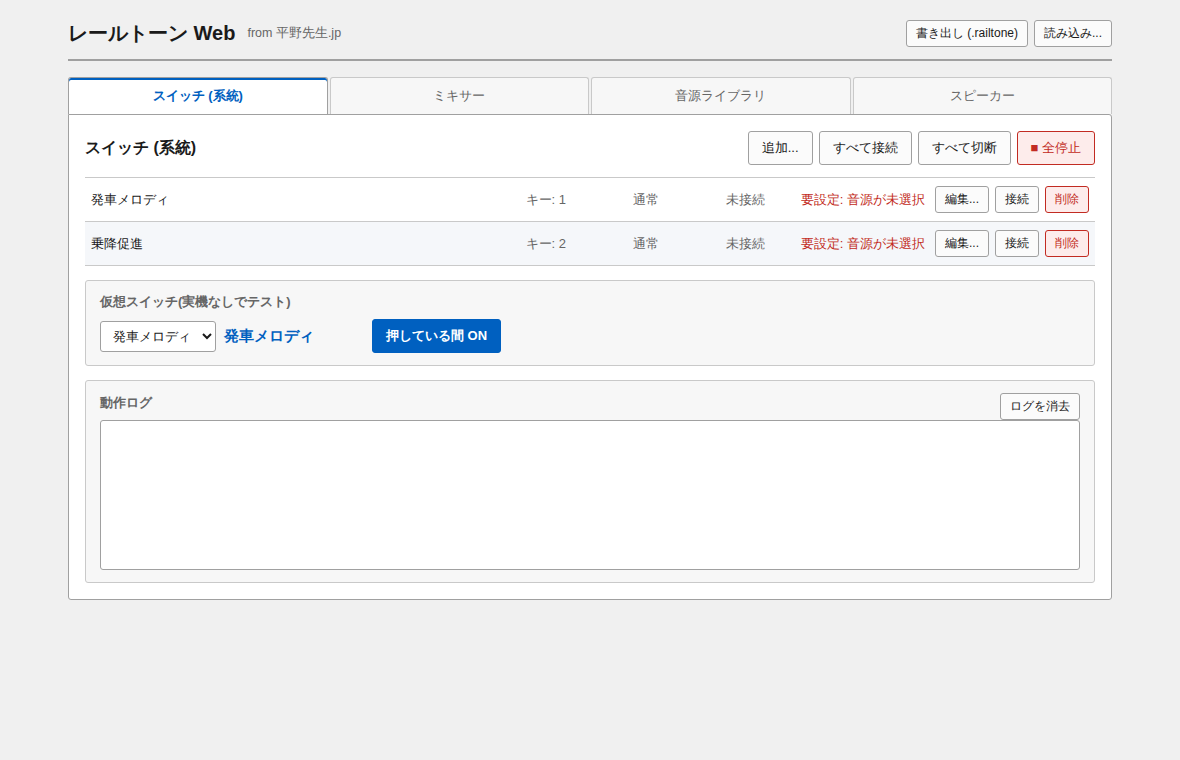
「スイッチ(系統)」タブから「接続」または「すべて接続」を行うと、物理スイッチ・テンキーからの入力を受け付けます。実機がなくても「仮想スイッチ」でテストできます。
動作ログには入力・再生の履歴が表示されるため、想定どおりに鳴っているかその場で確認できます。
画面右上の「書き出し(.railtone)」「読み込み...」から、スイッチ・音源・スピーカーの設定を1つのファイルにまとめてバックアップ・移行できます。音声データも同じファイルに含まれます。
COMポート名と出力デバイスの割り当ては環境依存のため、読み込み後に再設定が必要です。詳しい仕様は今後こちらのページでも補足予定です。
ブラウザがGoogle ChromeまたはChromium系(Edge等)であるかご確認ください。それ以外のブラウザ(Safari・Firefoxなど)では正しく動作しません。
Web Serial APIの仕様上、接続のたびにブラウザのポート選択ダイアログで許可が必要です。「接続」操作のたびにダイアログが出ますので、対象のポートを選択してください。
CH340系アダプタは環境によってドライバの相性があり、ドライバのダウングレードで解消するケースがあります。認識しない場合はお問い合わせください。
「.railtone」ファイルを使って設定(スイッチ・音源・スピーカーの構成と音声データ)を書き出し・読み込みできます。ただしCOMポート名と出力デバイスの割り当てのみ、環境ごとに再設定が必要です。